


スマートフォンのeSIM対応状況や利用中の回線種別は、端末の設定アプリから数タップで判別できます。機種変更や海外渡航、格安SIMへの乗り換えに伴い、物理カードを差し替えない内蔵型SIMの利用が一般的になってきました。端末側の対応可否や回線の有効化状態を事前に正しく確かめておけば、契約後の通信トラブルを未然に回避できます。
- 端末のeSIM対応可否は設定アプリ内のEID表示やSIM管理画面から判定できる
- 電話アプリで「*#06#」と入力するだけで、どの端末でも一瞬で対応可否をクイック確認できる
- 現在利用中の回線種別はモバイル通信設定の項目名やトレイ開閉で判別できる
- 開通確認時はWi-Fiを切断した状態でアンテナ表示とWeb接続を点検する
- eSIMが認識されない主な要因にはSIMロック未解除やプロファイル未適用がある
eSIMの確認が必要となる場面
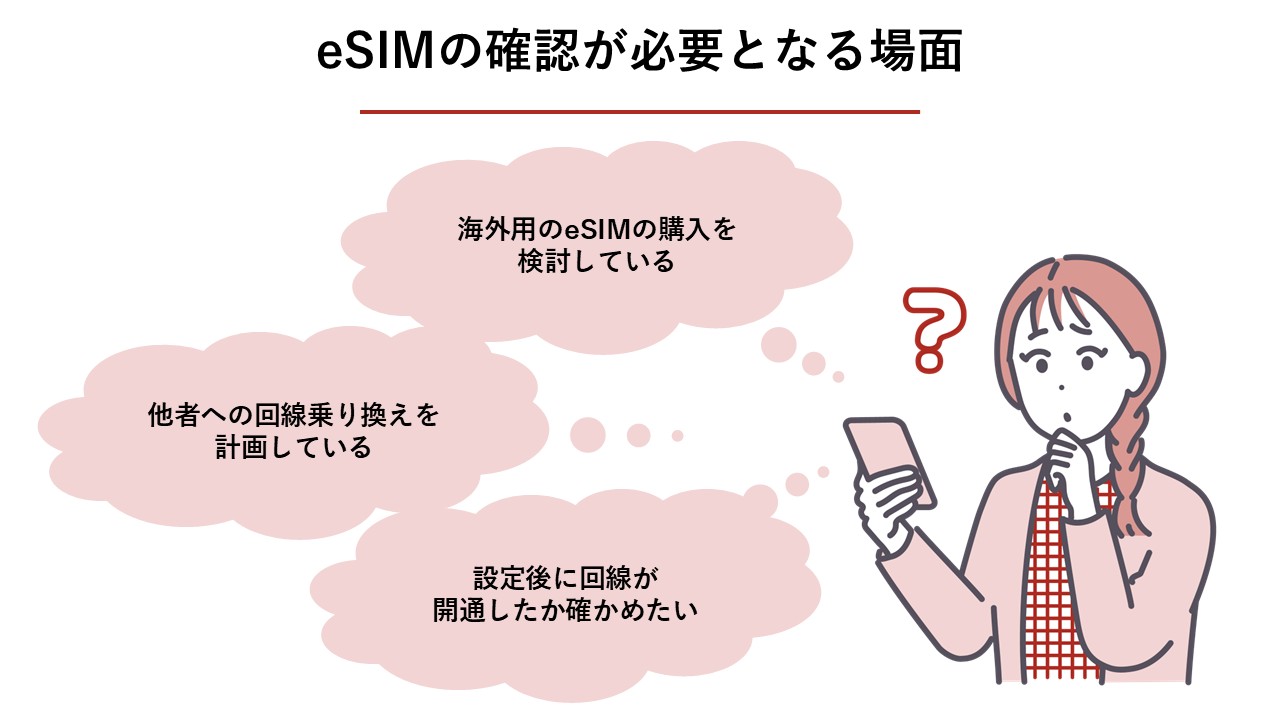
通信契約の変更や渡航準備の段階では、事前にeSIMの利用環境を把握しておく作業が求められます。確認を要する代表的な利用シーンを整理します。
| 項目 | ポイント |
|---|---|
| 海外用eSIMの購入を検討している | 海外用eSIMを買う前に、スマートフォンのeSIM対応状況を確認する |
| 他社への回線乗り換えを計画している | eSIM対応端末なら、SIMカードの郵送を待たずに回線を切り替えられる |
| 設定後に回線が開通したか確かめたい | 設定後はアンテナ表示や設定項目を確認し、通信できる状態か確かめる |
海外用eSIMの購入を検討している
海外旅行や出張に向けてプリペイド型の通信プランを手配する際は、手持ちのスマートフォンがeSIMに対応しているか事前の確認が必要です。非対応機種のままプランを購入してしまうと、発行されたQRコードを読み込めず代金が無駄になるトラブルが起こりやすいです。空港での受取窓口を省いて現地到着後すぐにネットを使いたいときほど、端末仕様の事前点検が役立ちます。
他社への回線乗り換えを計画している
通信費の削減を目的に格安SIMや他社プランへ移行する場合、eSIMを選択できるか否かで開通までの日数が変わります。eSIM対応端末であれば郵送によるSIMカードの到着を待たずに、申し込み当日のうちに回線を切り替えて利用を開始できます。物理カードの差し替え作業やトレイ破損の心配を減らしたいケースでも、事前の対応確認が重要です。
設定後に回線が開通したか確かめたい
プロファイルのダウンロード作業を終えた直後は、端末上で通信回線が正常に切り替わっているかを目視で点検する必要があります。画面上のアンテナ表示や設定項目の状態を正しく読み解くことで、現地到着時の接続不良を未然に防げます。万が一通信が始まらない場合も、設定状態を切り分けることで原因の特定が容易になりやすいでしょう。
端末がeSIM対応か確認する手順
手持ちのスマートフォンがeSIM機能に対応しているかどうかは、本体の設定画面や特定のダイヤル操作から固有の識別番号を調べることで判断できます。具体的な確認手順を整理します。
| 確認対象 | 確認手順・判断基準 |
|---|---|
| 共通(クイック確認) | 電話アプリで「*#06#」と入力し、EID(32桁)が表示されるか確認する(通話料無料) |
| iPhone | 「設定」>「一般」>「情報」と進み、32桁のEIDが表示されるか確認する |
| Android | 「設定」>「ネットワークとインターネット」>「SIM」で「+」表示を確認する |
| キャリア情報 | 通信事業者の公式サイトに掲載されている動作確認済み端末一覧と照合する |
共通(クイック確認): 電話アプリで *#06# と入力する
端末がeSIMに対応しているか、またはeSIMが有効かを確認するには、電話のダイヤル画面で「*#06#」と入力するだけで一瞬で判別できます(発信ボタンを押す必要はなく、通話料もかかりません)。入力後に自動で表示される画面に「EID」という32桁の番号があれば、その端末はeSIM対応端末です。iPhone・Androidを問わず、設定メニューを探す手間を省いて素早く確認したい場合に最もおすすめの方法です。
iPhoneはEIDの有無で確認する
iPhoneの設定メニューから対応状況を調べるには、本体の「設定」アプリを開いて「一般」から「情報」へと進みます。画面を下にスクロールした際に「EID」という32桁の数字が記載された項目が存在すれば、その端末はeSIMに対応しています。iPhone XS・XR以降の世代であれば原則として搭載されていますが、中古端末や海外モデルを購入した場合は念のため確認しておくと安心です。
参考:iPhoneでeSIMを設定する | Apple サポート (日本)
Androidは設定内のSIM項目を見る
Android端末では、「設定」から「ネットワークとインターネット」を選択し、「SIM」または「モバイルネットワーク」の項目を開きます。SIMの追加ボタン(「+」アイコンなど)をタップした際に「SIMカードをダウンロードしますか?」といった案内文が表示されれば対応端末と判断できます。Google PixelシリーズやGalaxyの主要モデルをはじめ、国内で流通する多くの最新端末がこの仕様を備えています。
参考:eSIM に対応した Android スマホにはどんな機種がある? eSIM の基礎知識やメリット・デメリットもおさえよう | Android
通信キャリアの対応表で照合する
設定画面での確認に加えて、これから契約する通信事業者の「動作確認済み端末一覧」ページを参照する手順も有効です。端末自体にeSIM機能が備わっていても、通信会社側の回線仕様や周波数帯によって動作保証外となるケースが一部で見られます。端末の型番とキャリアの動作保証を照らし合わせておくことで、契約後の不適合を確実に防ぐことにつながります。
現在のSIM種別を見分ける方法
現在スマートフォンで通信を行っている回線が、物理的なSIMカードなのかeSIMなのかを見分ける手順を整理します。
| 判別方法 | 具体的な見分け方 |
|---|---|
| iPhoneの設定画面 | 「モバイル通信」内のSIM項目で「SIM」または「eSIM」のラベルを確認する |
| Androidの設定画面 | 「SIM」メニュー内で回線の種別表示(ダウンロード型SIMなど)を確認する |
| 端末トレイの確認 | 本体のSIMトレイを取り出し、ICチップカードが挿入されているか直接見る |
iPhoneはSIMの表示名で判別する
iPhoneでは「設定」>「モバイル通信」を開くと、「SIM」のセクションに契約中の回線情報が一覧で表示されます。回線名の横や下部に「eSIM」と明記されているか、あるいは「主回線」「副回線」の区分表示されていればeSIMとして認識されています。物理カードのみを利用している場合は単一の回線名のみが並ぶため、画面表示の違いから現在の契約形態を判別できます。
参考:iPhoneでデュアルSIMを使用する | Apple サポート (日本)
AndroidはSIM一覧から識別する
Androidの場合は「設定」>「ネットワークとインターネット」>「SIM」の順に画面を進めて回線状態を確かめます。登録されている回線をタップした際、メニュー内に「eSIMの消去」や「ダウンロード型SIM」といった文言が含まれていれば、その回線はeSIMです。機種によってUIの表記に多少の差はあるものの、SIM管理画面の項目名から容易に識別できます。
参考:eSIM に対応した Android スマホにはどんな機種がある? eSIM の基礎知識やメリット・デメリットもおさえよう | Android
SIMトレイを開けて物理確認する
設定アプリの操作で判断がつかない場合は、端末側面のSIMトレイを専用ピンで引き出して内部を目視します。トレイの中にプラスチック製のSIMカードが入っていなければ、端末内のeSIMで通信が行われていることになります。逆にカードが挿入されている場合は物理SIMを利用中であり、カードを取り出しても通信が継続すればデュアルSIM環境であることが判明します。
eSIMが有効か確かめるポイント
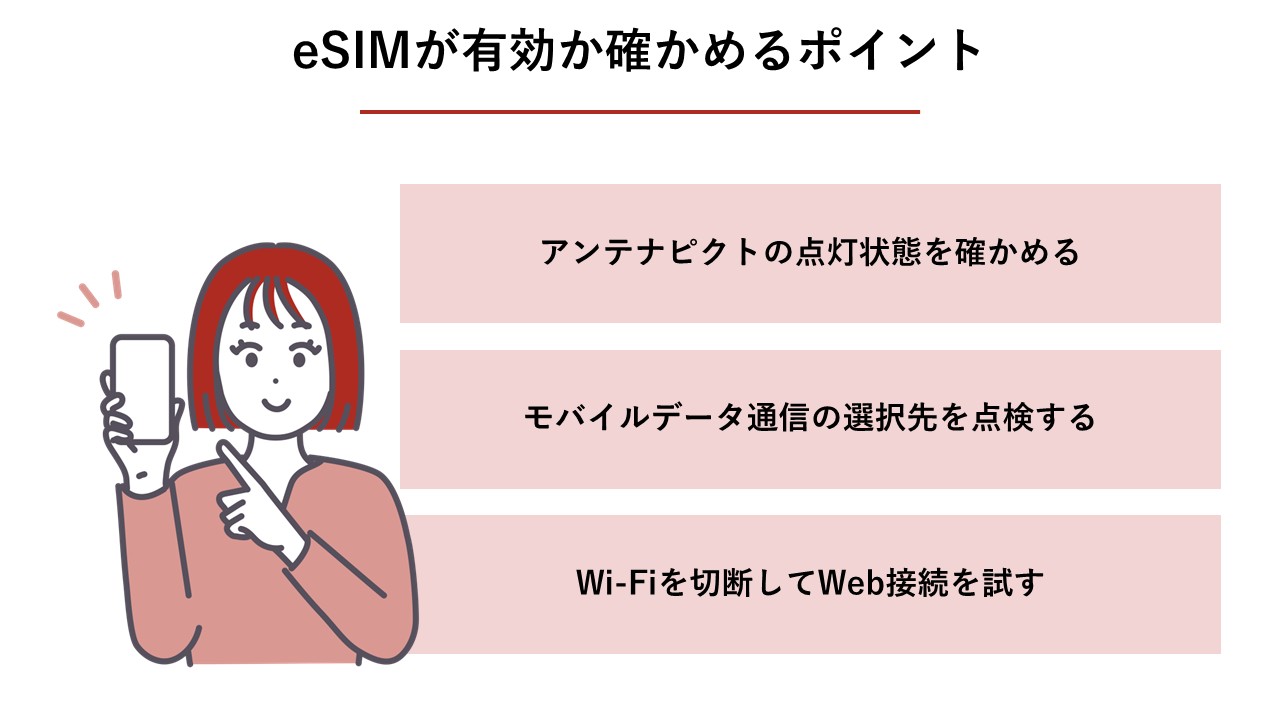
eSIMのプロファイルをインストールした後は、回線が実際に開通してデータ通信を行える状態にあるかを点検します。有効化を確認するための主要なチェックポイントを整理します。
| チェック項目 | 点検内容と確認基準 |
|---|---|
| アンテナピクト | 画面上部の電波アイコンが点灯し、キャリア名が表示されているか |
| 通信先の指定 | 「モバイルデータ通信」の接続先として該当のeSIMが選択されているか |
| 単独通信テスト | Wi-Fi接続をオフにした状態でWebページが正常に読み込めるか |
アンテナピクトの点灯状態を確かめる
画面右上のステータスバーに表示されるアンテナピクトを確認し、電波の受信バーが正常に点灯しているかを確かめます。デュアルSIM運用の場合はアンテナアイコンが2段、または縦並びで2つ表示され、それぞれに電波強度が示されます。ピクトの横に「4G」や「5G」の文字、契約したキャリアの名称が正しく表示されていれば、基地局との電波接続は完了しています。
モバイルデータ通信の選択先を点検する
設定アプリの「モバイル通信」画面を開き、「モバイルデータ通信」の回線として新しく追加したeSIMが指定されているか点検します。複数の回線が登録されている場合、意図しない主回線側がデータ通信先に選ばれているとeSIM側の通信が行われません。海外渡航時などは、現地のeSIM側を選択したうえで「データローミング」のスイッチをオンに切り替える必要があります。
Wi-Fiを切断してWeb接続を試す
開通の最終確認として、コントロールセンターやクイック設定からWi-Fiをオフにし、モバイルデータ通信単独でインターネットに繋がるかを試します。ブラウザを開いて任意のWebサイトを検索し、遅延なくページが更新されれば回線は有効化されています。Wi-Fi接続が有効なままだとモバイル回線の開通成否を見落とす原因になるため、一時的な切断テストが適しています。
eSIMが確認できないときの原因は?
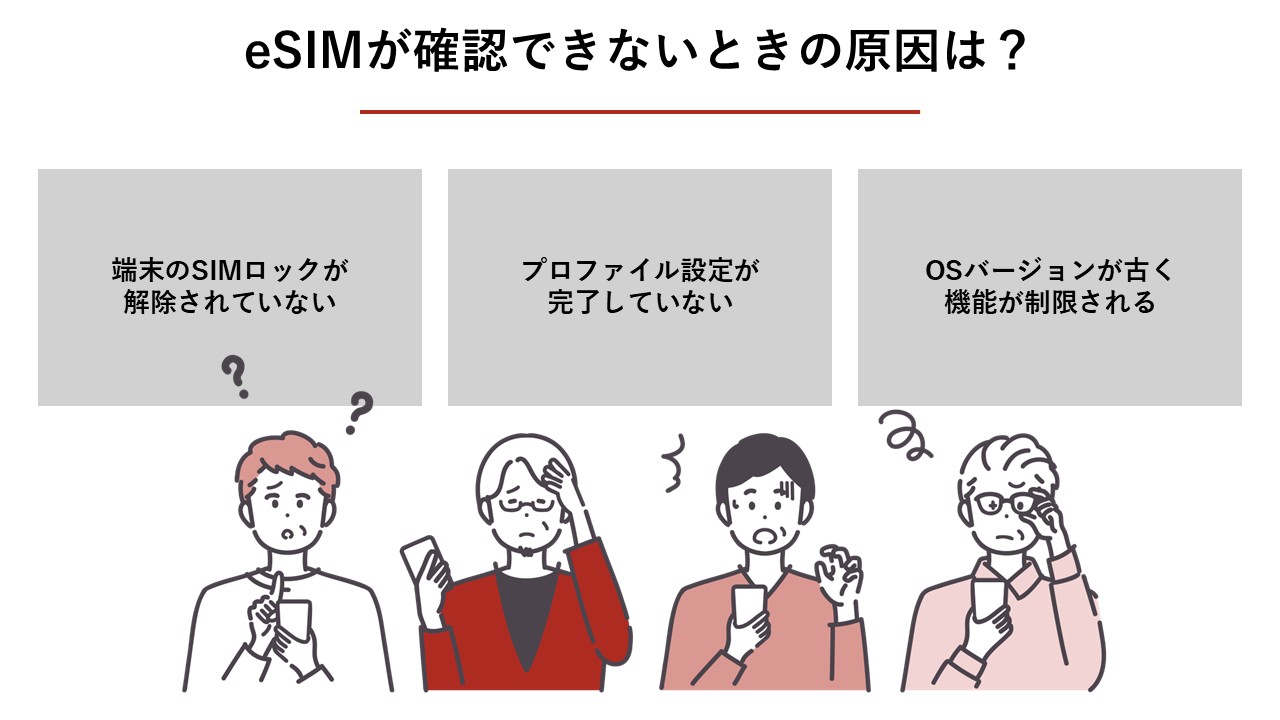
eSIMの追加メニューが表示されなかったり、プロファイルを設定しても圏外のまま繋がらなかったりする際の主な要因を整理します。
| トラブル要因 | 発生する現象と対処方針 |
|---|---|
| SIMロック未解除 | 他社回線のeSIMプロファイルを読み込んでも通信が遮断される |
| 設定プロファイルの不備 | QRコードの読み取り失敗やAPN設定の未完了により回線が認識されない |
| OSの更新停止 | システムのバージョンが古くeSIM管理機能が正常に作動しない |
端末のSIMロックが解除されていない
通信キャリアで購入した2021年9月以前の端末では、他社回線を制限するSIMロックがかかっているケースがあります。SIMロックが有効な状態のままだと、他社のeSIMプロファイルを端末に書き込んでも通信を利用できません。購入元のキャリアのマイページや店舗窓口を通じて、あらかじめSIMロック解除の手続きを済ませておく必要があります。
プロファイル設定が完了していない
QRコードの読み取り途中で通信が切れたり、APN情報の構成プロファイルが未適用だったりすると、eSIMが正常に認識されません。設定手順を最初からやり直すか、契約先から提供された手動入力用のコードを用いて再設定を試みる必要があります。格安SIM会社によっては専用の接続構成プロファイルを個別にインストールする工程が求められるため、付属の手順書を再確認します。
OSバージョンが古く機能が制限される
スマートフォンのOSが古いバージョンのまま放置されていると、eSIMの読み込み機能やメニュー表示に不具合が生じることがあります。最新の通信プロファイルに対応させるためにも、端末のシステムアップデートを実行してOSを最新の状態へ更新します。アップデート後に端末を一度再起動することで、認識されなかったeSIM項目が正しく表示されるケースも多いです。