


プリペイドSIMを使うときは、端末のSIMロックの状況を確認し、SIMカードを挿入したうえで、商品によっては開通手続きやAPN(アクセスポイント名)の設定を行います。手続き自体は順番に進めれば難しくありませんが、端末の対応状況やカードの仕様を事前に確認しておかないと、挿入しても通信できない場合があります。本記事では、購入前の準備から設定の流れ、接続できないときの対処法までを整理します。
- プリペイドSIMを使う前に、端末のSIMロックの有無と対応状況を確認する
- 購入場所は、実店舗や空港のほか、オンラインショップでも事前に選べる
- カード挿入後は、商品の案内に沿って開通手続きやAPN設定を行う
- 接続できない場合は、端末の再起動や既存プロファイルの削除で改善することがある
- 購入時は、容量や期限に加えて、通話の可否やチャージの仕様も確認する
プリペイドSIMを使う前の準備
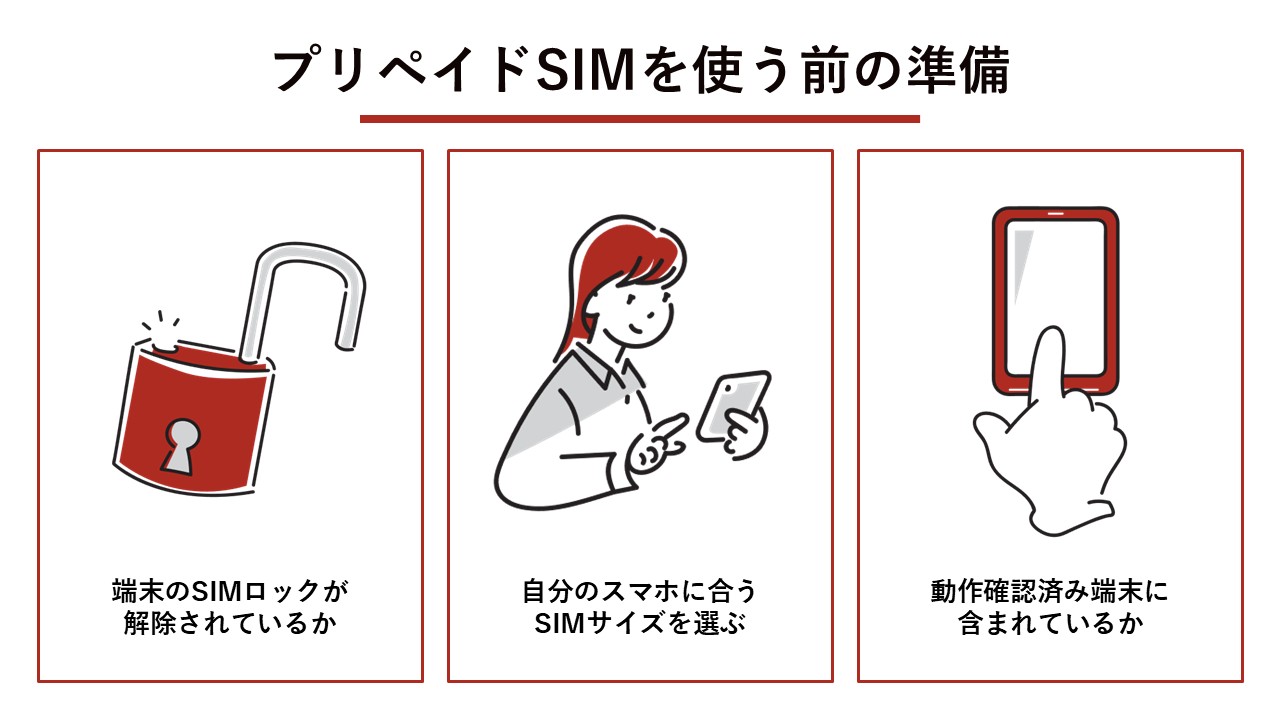
購入したプリペイドSIMを使うには、手持ちのスマートフォンが他社の回線でも利用できる状態か、事前に確認しておく必要があります。
| 項目 | ポイント |
|---|---|
| SIMロック | 他社の回線を使える状態か確認 |
| SIMサイズ | 端末に合うサイズを選択 |
| 動作確認済み端末 | 対応バンドと対象機種を確認 |
端末のSIMロックが解除されているか確認する
通信事業者で購入した端末には、他社の回線を使えない「SIMロック」がかかっている場合があります。ロックが残っていると、プリペイドSIMを挿入しても「SIMが無効」などと表示され、通信できないことがあります。その場合は、購入元の通信事業者の案内に従って、事前に解除手続きを済ませておきましょう。なお、2021年10月以降に発売された端末は、原則として最初からSIMロックがかかっていません。
自分のスマホに合うSIMサイズを選ぶ
SIMカードには、標準SIM、microSIM、nanoSIMの3種類のサイズがあり、端末ごとに適合するサイズが異なります。現在のスマートフォンでは、最も小さいnanoSIMが主流です。台紙から必要なサイズを切り離して使う「マルチカットSIM」なら、サイズを間違える心配がありません。
動作確認済み端末に含まれているか確認する
SIMロックが解除されていても、端末が対応する周波数帯(バンド)とSIMの提供回線が合っていないと、通信できなかったり、安定しなかったりする場合があります。購入予定のプリペイドSIMの公式サイトで、お使いの機種が「動作確認済み端末」に載っているかを確認しましょう。
プリペイドSIMの購入場所
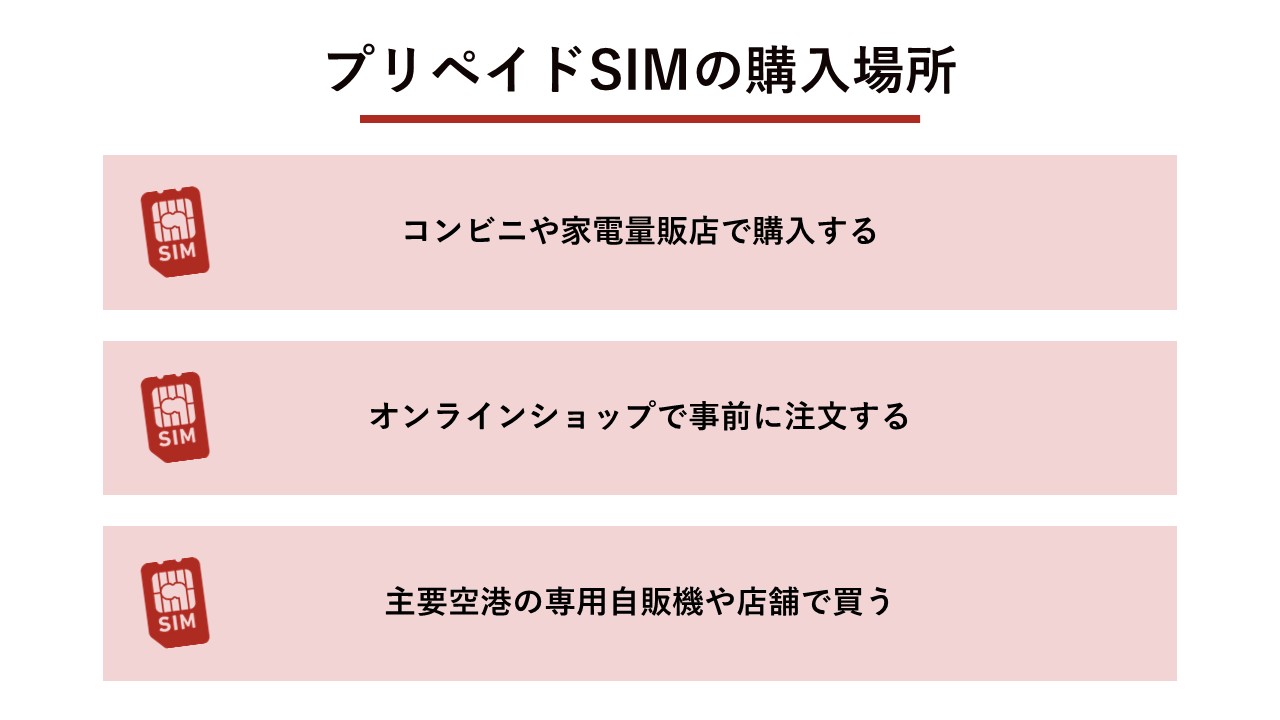
通信が必要になる時期や準備にかけられる期間に合わせて、購入場所を選びましょう。
| 購入場所 | ポイント |
|---|---|
| コンビニ・家電量販店 | 店頭で実物を見て購入できる |
| オンラインショップ | 豊富なプランから事前に注文 |
| 主要空港 | 到着後すぐに購入できる |
コンビニや家電量販店で購入する
家電量販店や、取り扱いのあるコンビニエンスストアでは、店頭に並ぶパッケージを購入できます。急に通信環境が必要になった場合や、実物を見て選びたい場合に向いています。取り扱い商品や在庫は店舗によって異なるため、事前に確認すると安心です。
オンラインショップで事前に注文する
Amazonや通信事業者の公式サイトなどを利用すれば、さまざまなデータ容量や利用期間のプランから選べます。自宅や指定先に配送されるため、渡航や利用開始の数日前までに手配しておきたい場合に便利です。
主要空港の専用自販機や店舗で買う
国際空港の到着ロビーなどには、外国人観光客や一時帰国者向けにプリペイドSIMを販売する自動販売機やカウンターが設置されている空港もあります。到着後すぐに購入して通信環境を整えられますが、取り扱い商品や営業時間は空港によって異なります。
プリペイドSIMの使い方手順
カードを挿入するだけでなく、商品によっては開通手続きやAPN設定が必要です。順番に進めていきましょう。
| 手順 | ポイント |
|---|---|
| 手順1 | 電源を切ってSIMカードを挿入 |
| 手順2 | 必要な場合は開通手続きを実行 |
| 手順3 | 必要に応じてAPN情報を設定 |
手順1:端末の電源を切ってカードを挿入する
安全のため、スマートフォンの電源をオフにしてから作業を始めます。付属のピンでSIMトレイを引き出し、切り欠きの向きを合わせてプリペイドSIMをトレイにセットし、端末に戻します。
手順2:必要な場合は開通手続きを行う
パッケージに記載された手順に従い、指定の番号への発信や、専用Webサイトでの登録(アクティベーション)を行います。開通手続きが必要な商品では、この手続きを済ませるまで、端末が電波を受信していてもインターネットに接続できません。
手順3:必要に応じてAPN設定を行う
インターネットに接続するため、端末にアクセスポイント名(APN)を設定します。設定方法は、端末やプリペイドSIMの商品によって異なります。iPhoneでは構成プロファイルを利用する場合があり、AndroidではAPN情報を手動で入力する場合があります。商品の説明書や提供事業者の案内に従って設定しましょう。
ネットに接続できないときの対処法
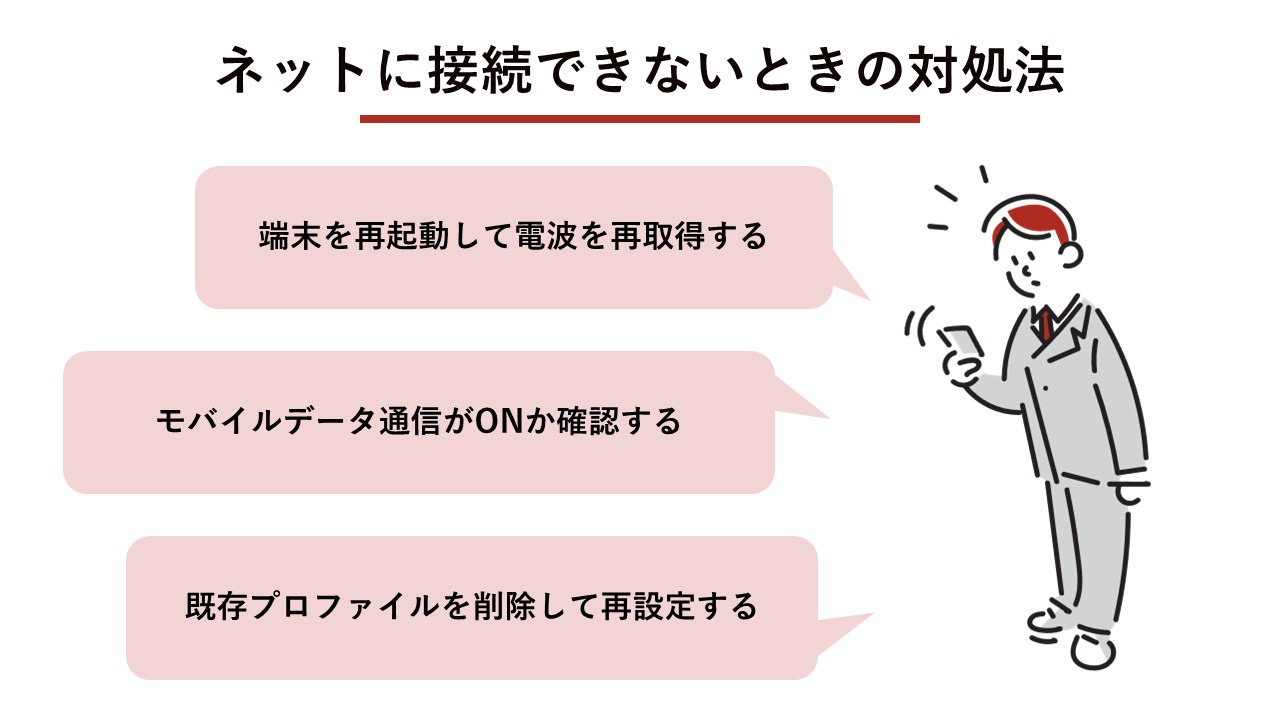
設定を終えても通信できない場合やエラーが表示される場合は、次の項目を順に確認してみましょう。
| 項目 | ポイント |
|---|---|
| 電波の再取得 | 再起動や機内モードの切り替え |
| モバイルデータ通信 | 設定がオンになっているか確認 |
| 構成プロファイル | 古い設定を削除して再設定 |
端末を再起動して電波を再取得する
SIMカードを挿入した直後は、端末が新しい回線を認識するまでに時間がかかる場合があります。スマートフォンを再起動するか、機内モードのオン・オフを切り替えると、電波を探し直して接続できることがあります。
モバイルデータ通信がオンか確認する
端末の設定画面で、「モバイルデータ通信」がオフになっていないか確認します。Wi-Fiに接続して作業していた場合、モバイルデータ通信がオフのまま外出すると、インターネットに接続できません。
既存プロファイルを削除して再設定する
iPhoneで過去に別の格安SIM(MVNO)を使っていた場合、古いAPN構成プロファイルの影響で、新しいSIMが通信できないことがあります。設定アプリの「一般」から「VPNとデバイス管理」を開き、古いプロファイルを削除してから、新しい設定を適用しましょう。
プリペイドSIMを選ぶ際の注意点
用途に合った商品を選ぶことで、滞在中の通信切れや余分な出費を避けやすくなります。
| 項目 | ポイント |
|---|---|
| 利用期間・データ容量 | 滞在日数と用途に合うプランを選択 |
| 音声通話の有無 | 通話の必要性に合わせて選択 |
| チャージの可否 | 容量追加や利用条件を確認 |
利用期間とデータ容量の上限を確認する
プリペイドSIMには、「15日間で5GB」のように、利用できる日数とデータ容量の上限が決まっています。滞在期間をカバーできる日数か、動画視聴などの使い方に対して容量が足りるかを見積もってから購入しましょう。
データ通信専用か音声通話付きか確かめる
旅行者向けのプリペイドSIMには、インターネットのみ使える「データ通信専用」の商品もあります。店舗の予約などで電話をかける予定がある場合は、音声通話に対応した商品を選ぶと安心です。
チャージ(容量追加)の可否を確認する
プリペイドSIMには、利用期間内にデータ容量を追加できるタイプと、利用期限を迎えると終了するタイプがあります。滞在が延びる可能性がある場合は、チャージに対応した商品を選んでおくと、買い直す手間を減らせます。