


eSIMが繋がらないトラブルは、端末内のデータ通信先切り替えやデータローミングの有効化といった基本的な設定を見直すことで解消します。通信プロファイルのインストールが完了していても、スマートフォン側で適切な通信経路が選択されていないケースが大半を占めます。設定の不備が発生しやすいポイントを順番に点検すれば、専門的な知識がなくても速やかに通信状態を復旧できます。
- eSIM不通の多くはデータ通信回線の選択ミスやローミング無効が原因である
- 接続不良時は機内モードの切り替えや端末の再起動が即効性のある対処となる
- iPhoneやAndroidの設定画面からSIMスロットとAPNを個別に点検する
- 海外渡航時は現地キャリアの手動選択やデータ残量の有無を確かめる
- 自力で復旧しない場合はプロファイルの再発行や公式サポートへの相談を行う
eSIMが繋がらない主な原因
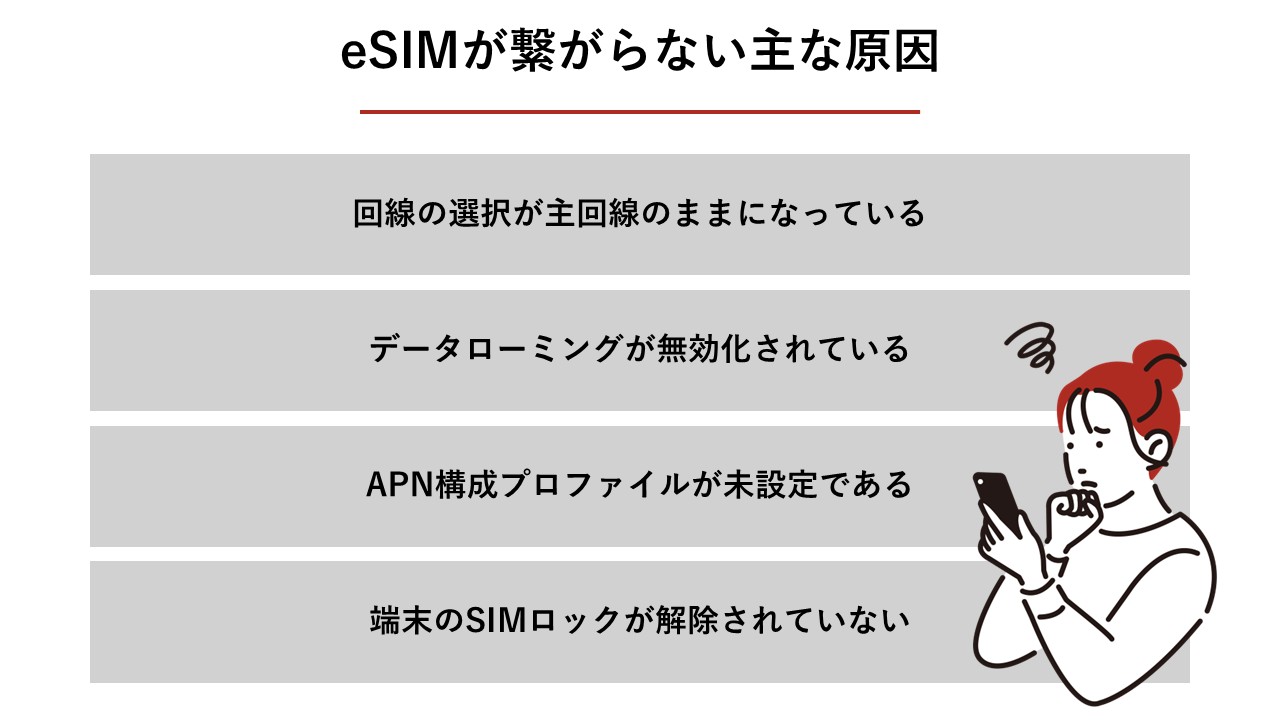
eSIMが圏外のまま通信できない現象は、設定の選択ミスや端末の制限に起因することが多いです。代表的な原因と発生状況を整理します。
| トラブル要因 | 発生する現象・状態 |
|---|---|
| 回線選択の誤り | 日本の主回線が選択されたま目でeSIM回線が有効化されていない |
| ローミング未設定 | 海外用eSIMで現地の提携キャリア回線を拾えない |
| APN設定の不備 | 接続先情報が未入力、または古い他社プロファイルが干渉している |
| SIMロック未解除 | キャリアによる通信制限がかかっており他社eSIMを認識しない |
回線の選択が主回線のままになっている
スマートフォンに複数のSIMが登録されている場合、モバイルデータ通信の接続先が普段の主回線に固定されていると通信できません。eSIMを端末に追加しただけでは自動で通信先が切り替わらない機種が多く、手動での切り替え操作が必要となります。副回線として追加したeSIM側のスイッチがオンになっているかを確認する作業が大切です。
データローミングが無効化されている
海外用のeSIMを利用する際、データローミング機能がオフのままだと現地の提携ネットワークに接続できません。国内キャリアの高額な海外ローミングを防ぐ目的で端末側が初期状態でオフに設定されているケースがあります。購入したeSIMの利用規約でローミングの有効化が指定されている場合は、設定画面から許可を与える必要があります。
APN構成プロファイルが未設定である
通信会社ごとのアクセスポイント名(APN)が正しく入力されていないと、アンテナピクトが立っていてもインターネット通信が行えません。多くのeSIMは自動設定に対応しているものの、一部の事業者では指定された文字列を手動で打ち込む作業が発生します。過去に利用していた格安SIMの構成プロファイルが端末内に残っていると、新しい通信設定と競合を起こして不通になるケースも珍しくありません。
端末のSIMロックが解除されていない
通信キャリアから購入した古い端末では、他社の通信回線を遮断するSIMロックが設定されている可能性があります。2021年9月以前に発売された機種を中心に、契約元キャリア以外のeSIMプロファイルを読み込んでも電波を掴めない仕様です。ロックがかかっている状態ではいくら設定を見直しても改善しないため、元の通信会社で解除手続きを完了させておく必要があります。
今すぐ試せる基本的な対処法
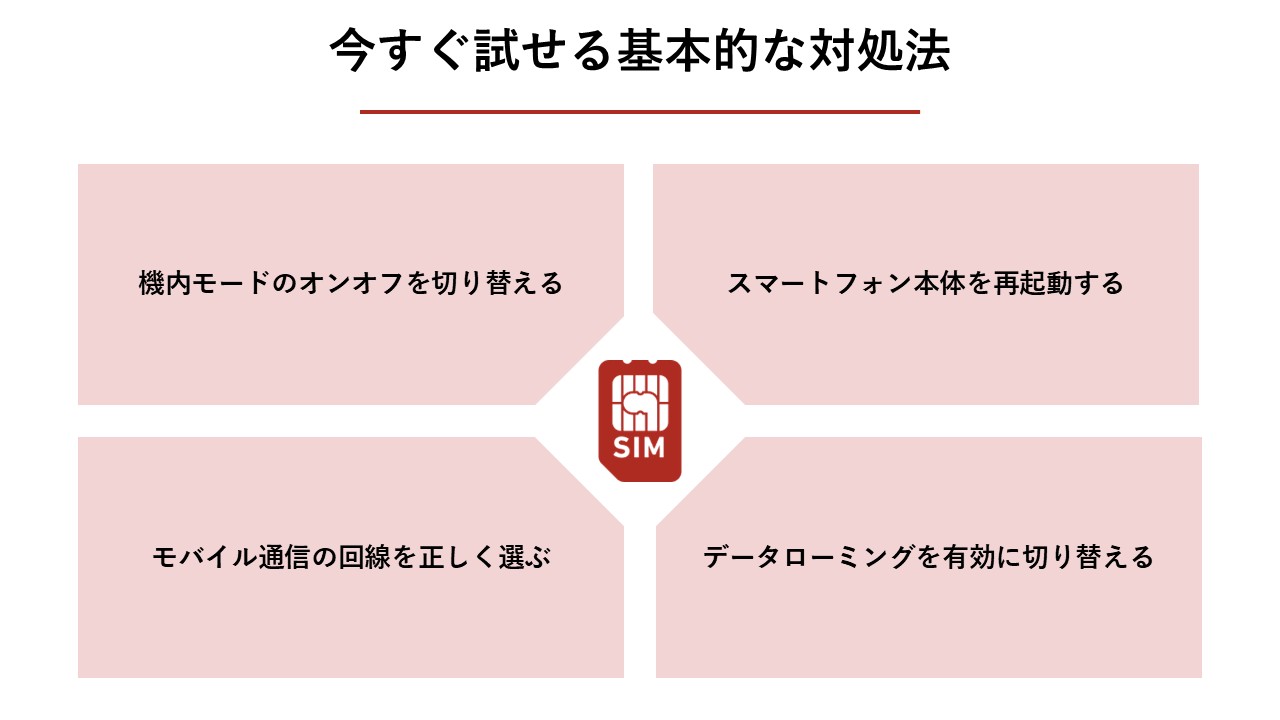
通信トラブルが発生した際は、手軽に行えるリセット操作や基本設定の見直しから着手するのが良いでしょう。即効性の高い4つの対処法を整理します。
| 対処手順 | 期待できる復旧効果 |
|---|---|
| 機内モードのオンオフ | モバイル回線と基地局の接続を強制的に再確立する |
| 本体の再起動 | メモリの一時的な不具合を解消しSIM認識を初期化する |
| 回線の再選択 | モバイルデータ通信の接続先を確実にeSIMへ割り当てる |
| ローミングの有効化 | 現地キャリアとの通信を許可してデータ送受信を開始する |
機内モードのオンオフを切り替える
画面上部からコントロールセンターやクイック設定を呼び出し、機内モードを一度オンにしてから約10秒後にオフへ戻します。電波の送受信が一時的に遮断された後に再接続が試みられるため、最寄りの基地局と正常なリンクを再構築できます。通信環境が不安定なエリアから移動した直後や、電波の掴みが鈍い場面で有効な手段です。
スマートフォン本体を再起動する
設定を変更しても電波状態が変わらない場合は、スマートフォンの電源を一度落としてから入れ直します。端末内部の一時キャッシュや通信制御プログラムのエラーがリセットされ、eSIMのプロファイルが正常に再読み込みされます。OSのバックグラウンド処理が原因でSIM認識が止まっているケースも多く、再起動だけで復旧する事例は多いです。
モバイル通信の回線を正しく選ぶ
設定アプリ内のモバイル通信項目を開き、データ通信の接続先として新しく導入したeSIMが選ばれているかを点検します。主回線と副回線の両方がオンになっている状態では、意図しない側の回線が優先されている事態が起こりやすいです。主回線側のデータ通信をオフにし、通信用スロットにeSIMを明示的に指定します。
データローミングを有効に切り替える
eSIMの詳細設定画面へ進み、「データローミング」のトグルスイッチをタップして有効化します。警告ポップアップが表示される場合がありますが、海外専用のプリペイドeSIMであれば追加料金が勝手に請求される心配はありません。スイッチをオンに切り替えた直後から現地キャリアの電波捕捉が始まり、アンテナ表示が点灯します。
機種別の設定見直し手順
利用している端末のOSによって、SIM管理画面の配置や設定手順の階層構造が異なります。iPhoneとAndroidそれぞれの具体的な操作方法を整理します。
| 対象OS・項目 | 具体的な操作手順 |
|---|---|
| iPhone | 「設定」>「モバイル通信」から該当のeSIMを選び設定を見直す |
| Android | 「設定」>「ネットワークとインターネット」>「SIM」から状態を確認する |
| 構成プロファイル | iPhoneの「VPNとデバイス管理」から不要な古いプロファイルを削除する |
iPhoneはモバイル通信から見直す
iPhoneの場合は「設定」>「モバイル通信」の順にタップし、「SIM」セクションに表示されている回線一覧を確認します。導入したeSIMのラベルを選択し、「この回線をオンにする」が有効になっているかを確かめてください。さらに「モバイルデータ通信」の項目をタップし、チェックマークがeSIM側に付いている状態へと修正します。
参考:iPhoneでデュアルSIMを使用する | Apple サポート (日本)
AndroidはSIM管理画面から確認する
Android端末では「設定」>「ネットワークとインターネット」>「SIM」を開き、登録されているeSIMの名称を選択します。「SIMを使用」のスイッチをオンに切り替えたうえで、「優先するSIM」のデータ通信先に指定されているかを点検します。機種によってはAPNの手動設定画面が深く隠れている場合があるため、アクセスポイント名一覧から正しいプロファイルが選択されているかも合わせて確認します。
不要な構成プロファイルを削除する
iPhoneで格安SIMを併用している場合、以前インストールした通信プロファイルがeSIMの接続を妨げることがあります。「設定」>「一般」>「VPNとデバイス管理」へと進み、不要になった他社の構成プロファイルを選択して削除を実行します。削除後に端末を再起動すれば、eSIM側のAPN設定が正しく適用されて通信機能が回復します。
海外渡航先で繋がらないときの確認点
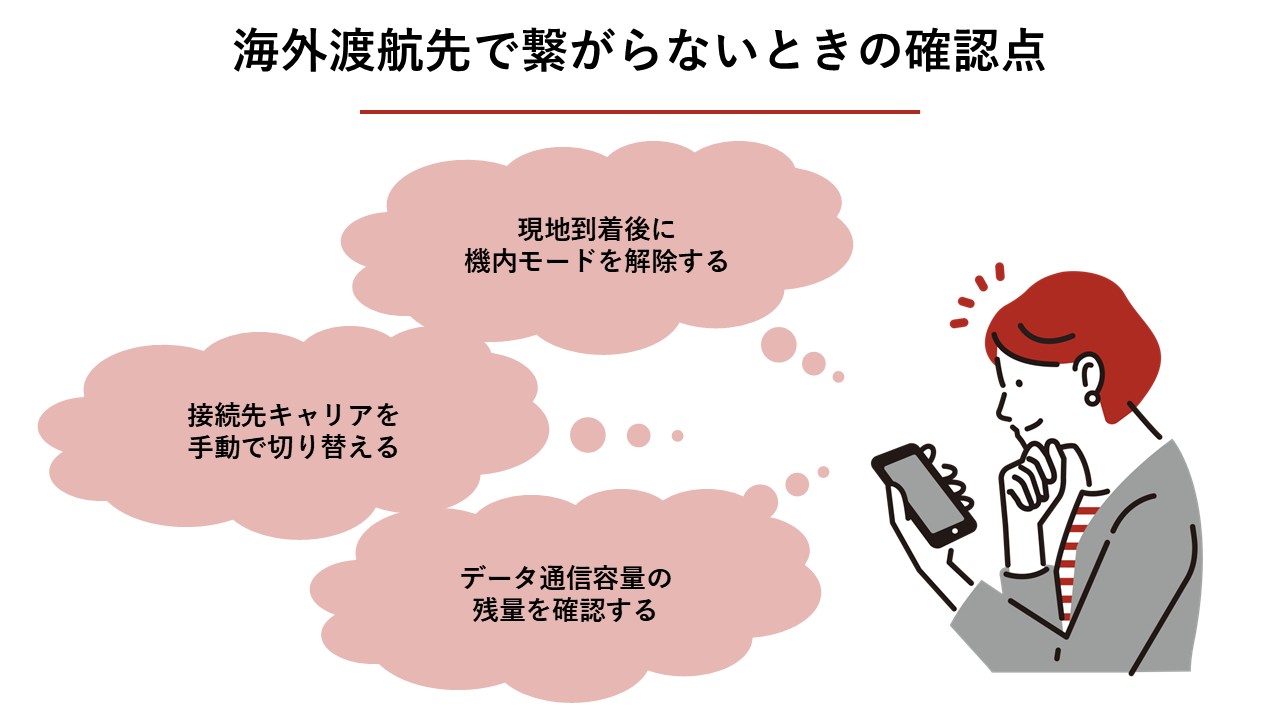
海外旅行や出張時に現地で通信できないケースでは、渡航先特有のネットワーク環境や契約条件が関係しています。現地到着後に見直すべきポイントを整理します。
| 確認項目 | 点検内容と対処方法 |
|---|---|
| 機内モードの解除 | 着陸後に端末の通信遮断を解除し現地電波の受信を待機する |
| キャリアの手動選択 | 自動選択で圏外になる場合、指定された現地通信会社を手動で指定する |
| データ容量の残量 | 購入プランのデータ通信量が上限に達していないかをマイページで確認する |
現地到着後に機内モードを解除する
飛行機が目的地の空港に着陸したら、機内モードをオフにして現地の電波を受信できる状態へと移行させます。電波の自動捕捉には数分程度の時間を要することがあるため、焦らずにアンテナピクトの表示変化を待ちます。空港内の地下エリアなど電波が届きにくい場所にいる場合は、開けた到着ロビーへ移動してから接続状況を確かめるのが賢明です。
接続先キャリアを手動で切り替える
「ネットワーク選択」が自動に設定されていると、電波の弱いキャリアや提携外の通信会社を掴んで圏外になるケースが見られます。設定メニューからネットワークの自動選択をオフにし、利用マニュアルに記載された推奨キャリアを手動で選択します。候補一覧の読み込みに時間がかかることもありますが、正しい通信事業者を直接指定することで回線が安定します。
データ通信容量の残量を確認する
動画の視聴や大容量ファイルのやり取りによって、購入していたデータ通信容量を使い切っている可能性も考えられます。容量超過に達すると通信が完全に停止するか、極端な低速制限がかかってWebページが開かなくなります。購入元のマイページやアプリにログインし、有効期限と残りギガ数の残高が残っているかを点検します。
解決しない場合の最終手段は?
あらゆる設定を見直しても電波が戻らない場合は、自力での操作に固執せず外部のサポートや代替手段を活用する段階です。状況を打開するための最終手段を整理します。
| 対応策 | 具体的な行動内容 |
|---|---|
| サポート窓口への連絡 | エラー画面のスクリーンショットを添えて事業者に問い合わせる |
| プロファイルの再発行 | QRコードの再読み込みや再設定を依頼して登録し直す |
| 無料Wi-Fiの確保 | 空港やカフェのWi-Fiに接続し緊急の連絡手段と情報収集環境を維持する |
購入先のサポート窓口へ問い合わせる
端末の設定に誤りが見当たらない場合、通信事業者側の回線トラブルや開通処理の遅延が起きている可能性があります。購入元のカスタマーサポートへ連絡し、現在の回線ステータスを調査してもらいます。設定画面のキャプチャ画像や表示されているエラーメッセージを伝えると、原因の特定と解決までの案内が円滑に進みます。
プロファイルを再発行して登録する
設定途中で誤ってプロファイルを削除してしまったり、インストールの失敗が疑われたりする場合は再発行を申請します。多くの事業者ではマイページから再発行手続きを行えますが、手動での再登録には別の通信環境が求められます。再発行したQRコードを別の端末に表示させ、カメラで読み直すことで初期設定をやり換えることができます。
街中の無料Wi-Fiで連絡手段を確保する
現地で回線が完全に不通となった際は、空港やホテル、商業施設が提供するフリーWi-Fiスポットへ速やかに移動します。インターネット回線を一時的に確保できれば、地図の確認や同行者への連絡、サポート窓口とのやり取りを継続できます。オフライン状態での孤立を防ぐためにも、現地の公共通信インフラを安全に併用する判断が役立ちます。