



スマホの通信制限を解消する直接的な方法は、追加のデータ容量(ギガ)を購入することです。外部のWi-Fiに接続して低速化を避ける方法もありますが、SIMの通信速度を解除日より前に戻したい場合は、データチャージが必要になります。本記事では、制限時の通信速度の変化や現在の使用量を確認する手順、今すぐ試せる対処法から、日常の消費量を抑える対策までを整理します。
- 通信制限がかかると、128kbpsや300kbps、1Mbpsなど、プランごとに定められた速度まで低下する
- 解除日を待たずに速度を戻したい場合は、マイページなどからデータを追加購入する
- Wi-Fiに接続すれば、SIMの通信量を消費せずにインターネットを利用できる
- 動画の高画質再生やアプリのバックグラウンド通信が、ギガ消費の主な要因になる
- 端末の省データ設定や、利用状況に合ったプランへの見直しが予防策になる
通信制限がかかるとどうなる?
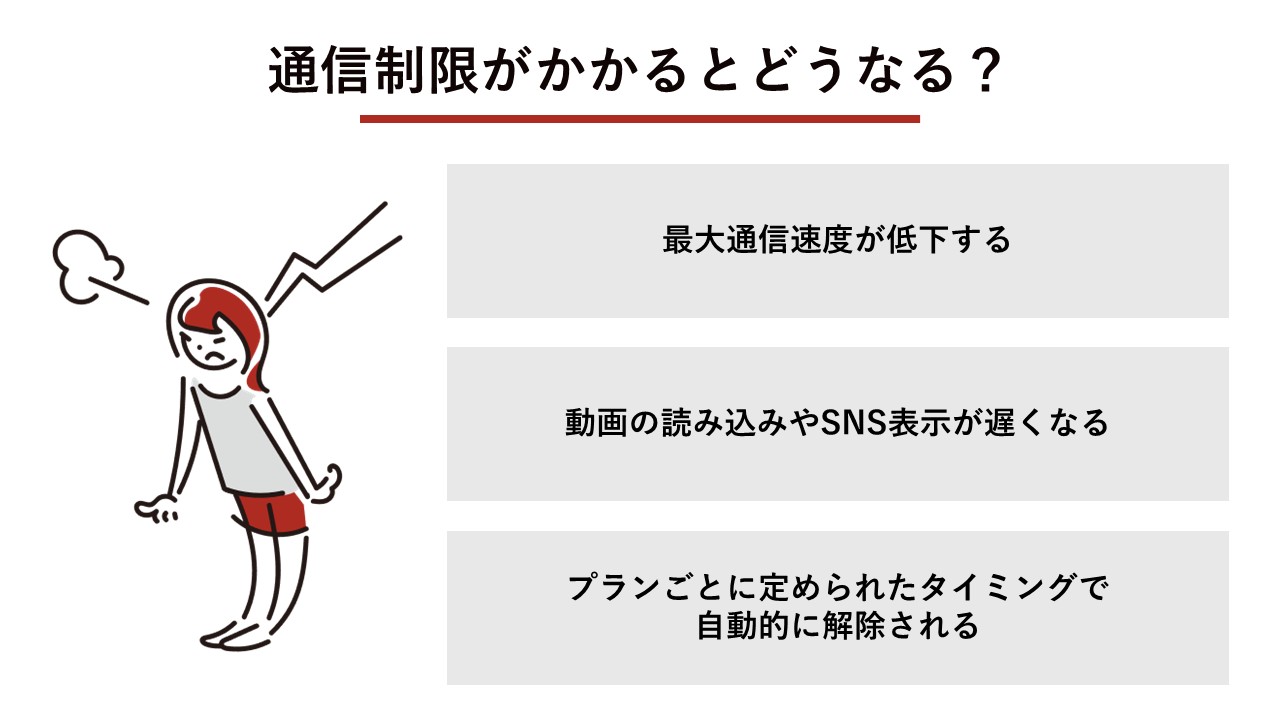
月間のデータ容量の上限を超えると、大手携帯電話会社や格安SIM事業者によって、通信速度が制限されます。
| 項目 | ポイント |
|---|---|
| 最大通信速度の低下 | 制限後は128kbpsや300kbpsなどに低下 |
| 動画・SNSの読み込み遅延 | 画像や動画の表示・再生に時間がかかる |
| 通信制限の自動解除 | プランごとに定められたタイミングで通常速度に戻る |
最大通信速度が低下する
通信制限がかかると、最大通信速度が128kbpsや300kbpsなど、契約プランごとに定められた速度まで下がります。高画質な動画の再生や大容量ファイルの送受信には時間がかかり、再生が難しくなる場合もあります。
動画の読み込みやSNS表示が遅くなる
高精細な画像や動画が多いSNSのタイムラインや動画配信サービスでは、読み込みや再生に時間がかかる場合があります。テキスト中心のメールやWebページも、通信環境によっては表示や送信が遅くなります。
プランごとに定められたタイミングで自動的に解除される
月間データ容量の超過による通信制限は、翌月1日や請求締め日の翌日など、事業者や契約プランごとに定められたタイミングで自動的に解除され、通常の通信速度に戻ります。解除される日や反映までの時間は契約内容によって異なるため、利用中の事業者が案内する条件を確認しましょう。
現在の通信量を確認する手順
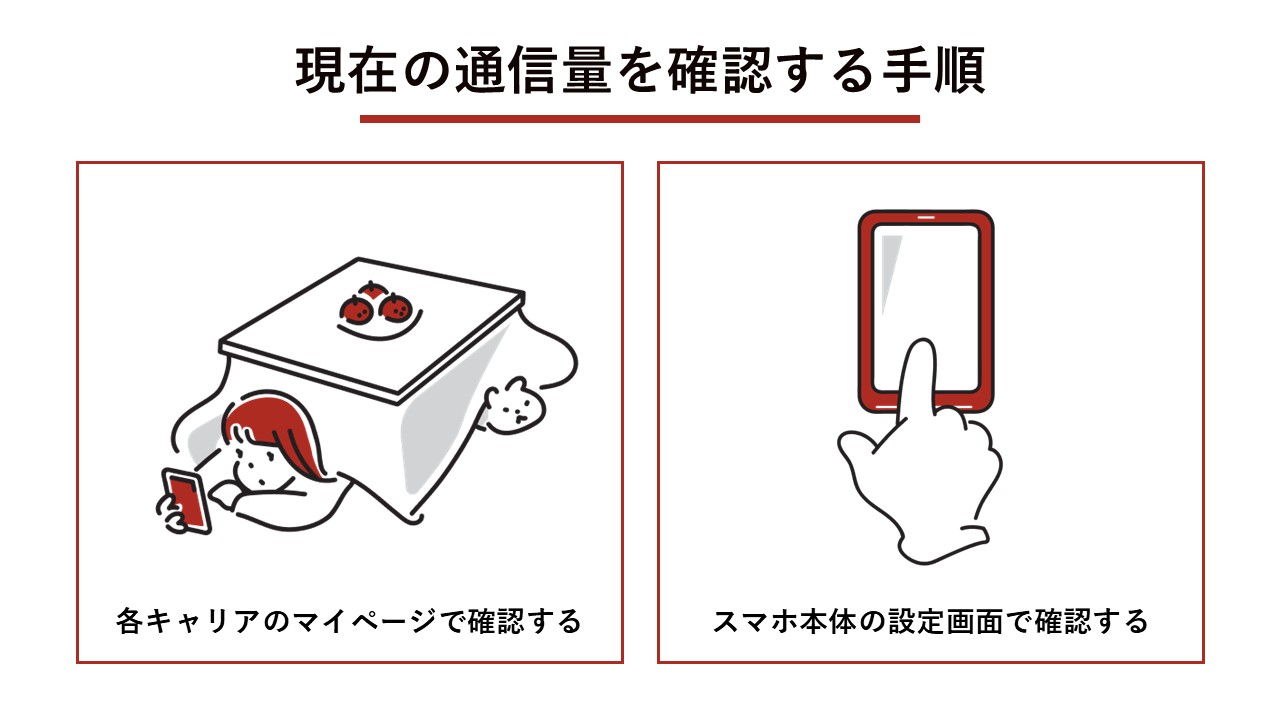
どれだけデータ通信量を消費しているかは、契約中の事業者のマイページや、スマートフォン本体の設定から確認できます。
| 項目 | ポイント |
|---|---|
| 事業者のマイページ | 今月の残りのデータ容量を確認 |
| スマホ本体の設定画面 | 期間別・アプリ別のデータ使用量を確認 |
契約中の事業者のマイページで確認する
契約している携帯電話会社やSIM事業者の会員ページ、または専用アプリにログインすると、今月の残りのデータ容量を確認できます。残りの容量を把握しておくと、データチャージが必要かどうかを判断しやすくなります。
スマホ本体の設定画面で確認する
iPhoneやAndroidの設定にある「モバイル通信」や「ネットワークとインターネット」を開くと、一定期間のデータ使用量を確認できます。アプリごとの使用量が一覧で表示されるため、通信量を多く消費しているアプリを見つけるのに役立ちます。ただし、端末に表示される使用量は目安で、事業者が集計する通信量とは一致しない場合があります。
通信制限に対処する方法
低下した通信速度を早く戻したいときは、データを追加購入するか、Wi-Fiなど別の通信手段を利用する方法があります。
| 項目 | ポイント |
|---|---|
| データの追加購入 | 必要なデータ容量を購入して通常速度で利用 |
| Wi-Fiへの接続 | SIMの通信量を消費せずにインターネットを利用 |
データを追加購入して解除する
マイページや専用アプリから「データチャージ(容量追加)」の手続きをすると、追加した容量を通常の速度で利用できます。1GBあたりの料金は事業者や契約プランによって異なります。翌月までに必要な容量と料金を確認してから、チャージを行いましょう。
無料Wi-Fiやポケット型Wi-Fiに繋ぐ
自宅の固定回線のWi-Fiや公共のフリーWi-Fiに接続すれば、SIMの通信制限の影響を受けずにインターネットを利用できます。モバイルWi-Fiルーターを使う場合は、ルーター側の契約でデータ通信を行うため、そのプランの容量や速度制限の条件も確認しておきましょう。暗号化されていない公共Wi-Fiでは、個人情報の入力や決済は避けるのが安全です。
データ通信量を消費しやすい原因
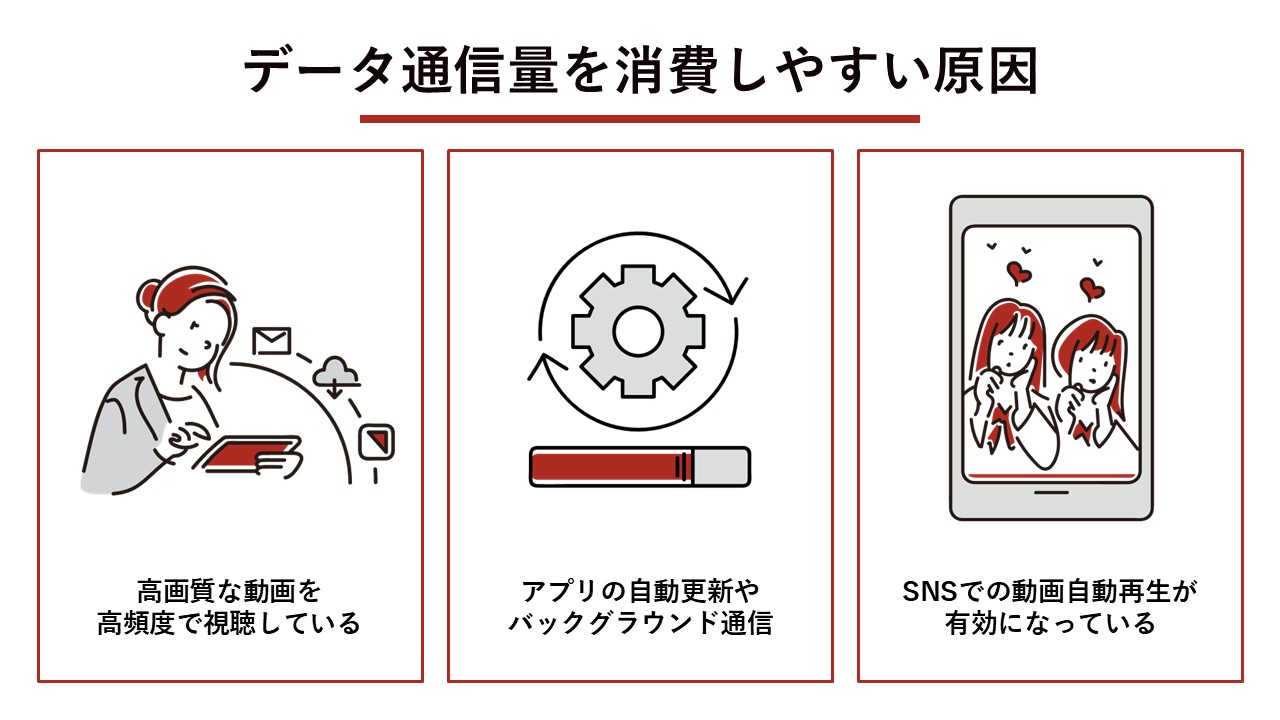
データ容量が短期間で大きく減る背景には、気づきにくいバックグラウンド通信や、通信量の多いコンテンツの利用があります。
| 項目 | ポイント |
|---|---|
| 高画質動画の視聴 | 長時間の高画質再生でデータ容量を多く消費 |
| アプリの自動通信 | 自動更新やバックグラウンド通信でデータ容量を消費 |
| SNS動画の自動再生 | タイムラインの閲覧で動画が読み込まれ、容量を消費 |
高画質な動画を高頻度で視聴している
動画視聴時のデータ使用量はサービスや設定によって異なります。たとえばNetflixでは、HD画質で1時間あたり最大約3GBを使用します。高画質のまま長時間の視聴を繰り返すと、データ容量を大きく消費します。
アプリの自動更新やバックグラウンド通信
アプリの自動更新やバックグラウンド通信をモバイル回線で行うと、使っていないときでもデータ容量を消費します。更新の通信量はアプリや更新内容によって異なり、サイズの大きなアプリが更新されると、一度に多くの容量を使う場合があります。
SNSでの動画自動再生が有効になっている
Xでは、タイムライン上の動画やGIF画像が自動で再生されます。タイムラインを見るだけでも動画が読み込まれるため、日々の利用で少しずつデータ容量を消費します。
通信制限を回避する6つの対策
日頃からデータ通信量を抑える設定を取り入れておくと、毎月の通信制限を防ぎやすくなります。
| 項目 | ポイント |
|---|---|
| Wi-Fiでの事前ダウンロード | オフライン再生でモバイル通信量を節約 |
| 省データモードの利用 | 画像や動画の通信量を抑制 |
| アプリの自動更新の制限 | Wi-Fi接続時のみ更新して大容量通信を防止 |
| クラウド同期の制限 | Wi-Fi接続時のみバックアップを実行 |
| 料金プランの見直し | 上位プランへの変更で追加購入費を抑える |
| 無制限プランなどの検討 | 利用状況に合う大容量の通信手段を選ぶ |
Wi-Fi接続時のみ動画をダウンロードする
動画や音楽などのコンテンツは、外出前に自宅のWi-Fiで端末にダウンロードしておきます。オフライン再生を活用すれば、モバイルデータ通信を使わずに楽しめます。
各アプリの省データモードをONにする
SNSやブラウザアプリには、「省データモード」などの設定があるものがあります。この設定をオンにすると、画像を低画質で表示したり、動画の自動再生を抑えたりして、通常の利用で消費する通信量を減らせます。
アプリの自動アップデートをWi-Fi接続時のみに設定する
App StoreやGoogle Playストアの設定から、アプリの自動更新を「Wi-Fi接続時のみ」に変更します。モバイルデータ通信でのアプリ更新を避けられるため、意図しない大容量通信を防げます。
クラウド同期をWi-Fi限定に設定する
写真や動画をクラウドストレージにバックアップする機能は、Wi-Fi接続時のみに切り替えます。撮影したファイルがモバイル回線で自動的に送信されるのを防げます。
契約中の料金プランを上位へ見直す
毎月のようにギガが不足してデータチャージを繰り返している場合は、基本容量が一段階大きいプランへの変更を検討しましょう。1GB単位のチャージを重ねるよりも、上位プランへ移行したほうが月額の総費用を抑えられる場合があります。
無制限プランやモバイルWi-Fiを検討する
データ通信量を気にせず使いたい場合は、通信事業者が提供する無制限プランや、モバイルWi-Fiルーターの併用も選択肢になります。ただし、無制限プランやルーターでも、速度制限の条件が設けられている場合があります。料金とあわせて、利用条件も確認しましょう。